
从 NAS 或家庭服务器直接播放视频:新手入门指南
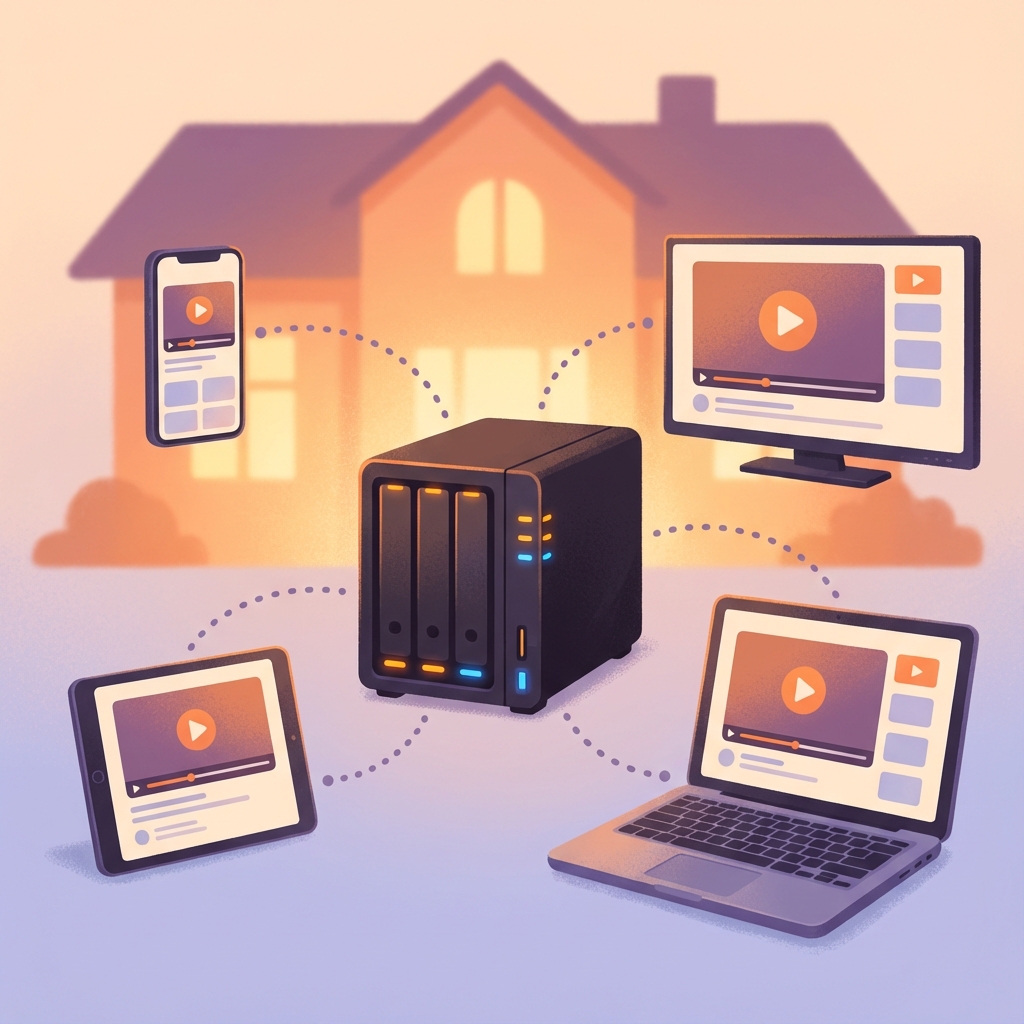
你终于下定决心了。你买了一台群晖、威联通,或者也许用树莓派搭建了一台服务器来存储你日益增长的电影收藏、家庭录像和下载的内容。笔记本再也不用担心空间不足了。也不用每月为云存储付费了。你的数据是你自己的,就在家里。
但现在一个不可避免的问题来了:我怎么才能看这些视频?
你有几 TB 的电影躺在衣柜里的这个盒子里,但当你想看点什么的时候,你还是得把文件传到 U 盘里,或者更糟——把整部电影下载到手机上才能点播放。
肯定有更好的办法。确实有。
传统 NAS 访问方式的问题
大多数人设置 NAS 时,把它当作"网络附加存储"——重点在存储。它是一个存放文件的盒子。要访问这些文件,你通常使用:
- 文件资源管理器 / 访达 - 挂载网络驱动器,浏览文件夹,复制文件
- 厂商应用 - 群晖 Photos、威联通 File Station 等
- FTP 或 SMB - 老式文件传输协议
所有这些对于移动文档来说都没问题。但对于视频,它们都有一个根本问题:它们期望你在观看之前下载整个文件。
对于一部 50GB 的 4K 电影,这意味着:
- 等待 10 分钟以上才能开始看(网络好的情况下)
- 占用你设备上的存储空间
- 不能跳转到后面的场景而不用等待
现在都不是 2005 年了。我们毫不犹豫地从 Netflix 流式播放 4K 视频。为什么访问自己的内容反而更麻烦?
了解你的选择
有几种方法可以从 NAS 流式播放视频。让我们从最简单到最强大来拆解:
方案 1:DLNA / UPnP("媒体服务器"方式)
大多数 NAS 设备都内置 DLNA 服务器。这就是在你的智能电视或 PlayStation 上显示的"媒体服务器"。
优点:
- 内置,不需要额外软件
- 支持智能电视、游戏主机、部分播放器
缺点:
- 格式支持非常有限(很多电视只支持基本 MP4)
- 不支持字幕(或字幕支持很差)
- 不能远程访问(只在家庭网络内有效)
- DLNA 应用在移动设备上普遍很烂
结论: 在电视上基本使用还行,其他场景都很折腾。
方案 2:Plex / Jellyfin / Emby("完整媒体中心"方式)
这些是专门的媒体服务器应用。你把它们安装在 NAS 上,它们扫描你的媒体库,下载元数据(海报、简介),提供类似 Netflix 的界面。
优点:
- 漂亮的界面
- 自动转码以支持不兼容的设备
- 支持字幕
- 远程访问(需要端口转发或 Plex Pass)
缺点:
- 设置复杂(尤其是远程访问)
- 转码消耗大量 CPU 资源
- Plex 免费版有限制;高级版每年 $120
- Jellyfin 免费但需要更多技术知识
- 不转码可能不支持所有格式
结论: 如果你想要完整的媒体中心体验很棒,如果你只是想看文件就杀鸡用牛刀了。
方案 3:WebDAV + 网页播放器(简单、通用的方式)
这是我想重点介绍的方案,因为它经常被忽视。
WebDAV 是一种基于网页的文件访问协议。它从 1996 年就存在了,几乎所有 NAS 和 Web 服务器都支持它。把它想象成"HTTP,但用于文件"。
关键洞察是:如果你的文件可以通过 HTTP(S) 访问,你的浏览器就可以直接流式播放它。
不需要转码。不需要复杂的服务器设置。只需要一个指向视频文件的 URL。
优点:
- 在任何有浏览器的设备上都能用
- 不需要转码(播放原始质量)
- 远程访问简单(只需开放 WebDAV 端口)
- 支持浏览器能播放的任何视频格式
- 可以用 OpenList 等免费工具添加漂亮的文件浏览器
缺点:
- 需要在 NAS 上启用 WebDAV
- 需要能处理 WebDAV URL 的网页播放器
- 没有自动元数据(没有电影海报)
结论: 对大多数用户来说,在简单性和功能性之间达到了最佳平衡。
如何设置 WebDAV 流媒体
第 1 步:在 NAS 上启用 WebDAV
对于群晖:
- 打开 控制面板 → 文件服务 → WebDAV
- 勾选"启用 WebDAV"和/或"启用 WebDAV HTTPS"
- 记下端口号(默认:HTTP 5005,HTTPS 5006)
对于威联通:
- 打开 控制面板 → 应用程序 → Web 服务器
- 启用 WebDAV
- 配置端口
对于 OpenMediaVault / TrueNAS:
- 启用 WebDAV 插件/服务
- 配置共享路径和认证
第 2 步:访问你的文件
你的视频现在可以通过这样的 URL 访问:
https://你的NAS-IP:5006/视频文件夹/电影.mp4
如果你的 NAS 支持,你可以把它设为公开(带认证)以便远程访问。
第 3 步:使用兼容的网页播放器
这里就是一切汇聚的地方。你需要一个能够:
- 浏览 WebDAV 目录
- 直接流式播放视频文件
- 处理各种格式
的网页视频播放器。
OnlinePlayer 支持这个工作流。你可以:
- 粘贴直接视频 URL
- 通过 OpenList(一个支持 WebDAV 的开源文件浏览器)连接
这给你:
- 在任何浏览器中即时播放 NAS 视频
- 无需转码(你的 NAS 不需要强大的 CPU)
- 跨设备支持(手机、平板、笔记本、电视浏览器)
OpenList + OnlinePlayer 工作流
OpenList 是一个开源项目,为包括 WebDAV 在内的各种存储后端提供漂亮的网页界面来浏览文件。
设置方法:
-
部署 OpenList(推荐 Docker):
docker run -d --name openlist \ -p 5244:5244 \ -v /path/to/data:/opt/openlist/data \ openlist/openlist:latest -
将 NAS 添加为 WebDAV 存储:
- 进入 OpenList 管理面板
- 添加存储 → WebDAV
- 输入你的 NAS WebDAV URL、用户名和密码
-
浏览并播放:
- 在 OpenList 中导航到你的视频文件
- 点击视频 → 在内置播放器中打开
- 或复制直接 URL → 粘贴到 OnlinePlayer 获得更多功能
为什么这种方案这么棒
| 功能 | DLNA | Plex | WebDAV + OnlinePlayer |
|---|---|---|---|
| 设置复杂度 | 低 | 高 | 中 |
| 格式支持 | 有限 | 有限(或需转码) | 完整浏览器支持 |
| CPU 占用 | 无 | 高(转码) | 无 |
| 远程访问 | 否 | 是(复杂) | 是(简单) |
| 费用 | 免费 | 免费/$120/年 | 免费 |
| 任意设备可用 | 仅电视 | 需要应用 | 任何浏览器 |
在电视上播放呢?
如果你想在电视上看,有几个选择:
- 电视内置浏览器 - 有些智能电视(三星、LG)有可用的浏览器能播放视频 URL
- Chromecast / AirPlay - 从手机或笔记本投屏
- Android TV 盒子 - 安装浏览器直接访问
- Fire TV Stick - 使用 Silk 浏览器
为了获得最佳体验,我建议从手机投屏或使用 Android TV 盒子。电视浏览器往往……比较受限。
安全注意事项
如果你要把 NAS 暴露到互联网:
- 始终使用 HTTPS(不是 HTTP)
- 启用认证(不要让文件公开)
- 使用反向代理(如 Nginx 或 Caddy)提高安全性
- 考虑 VPN(Tailscale 或 WireGuard)无需端口转发的私密访问
快速设置 ZeroTier 或 Tailscale 可以让你从任何地方安全访问家庭网络,无需向互联网暴露任何端口。
写在最后
你不需要昂贵的媒体服务器。你不需要复杂的转码。你不需要在观看前下载文件。
有了 WebDAV 和一个强大的网页播放器,你的 NAS 就变成了真正的流媒体服务器——可以从任何设备、任何地方访问,播放你的原始画质内容。
设置只需要大约 30 分钟。回报是多年便捷地访问你的媒体收藏。